使い方
以下のステップに従って、MyTurnTag Creatorをお店で設定・利用しましょう。
概要
- 1ショップを作成し、NFCタグに番号を書き込む
- 2注文時にお客様にCustomer Tagを渡す
- 3お客様はNumber Tags Webpageで状況を確認
- 4スタッフがServer Tagをスキャンして注文完了
- 5タグをリセットして次のお客様へ
1
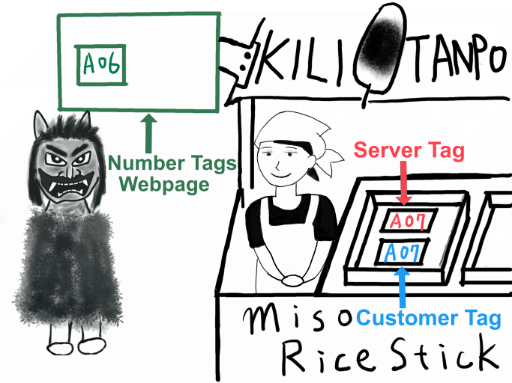
スタッフがKILITANPO(miso rice stick)を料理して販売しています。
Server Tag及びCustomer TagはNFC Number Tagです。
アプリによって、アプリケーションの情報がServer Tag及びCustomer TagあるいはCustomer QR codeに書き込まれます(Shops > [Shop] > Shop Settings > Manage Number Tags)。
Number Tags Webpageは完了状態のNumber Tagが表示されるパブリックなWebページです(Shops > [Shop] > Shop Settings > Number Tags Webpage)。
2
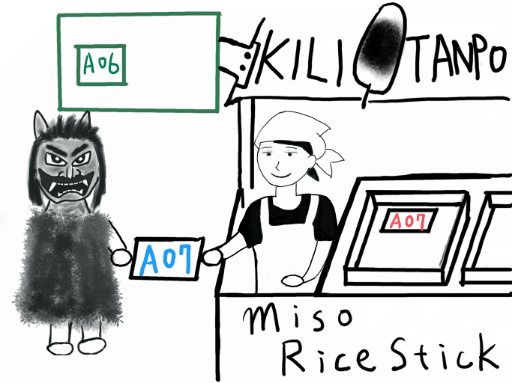
- スタッフは顧客にCustomer Tagを渡します。
3
4
5
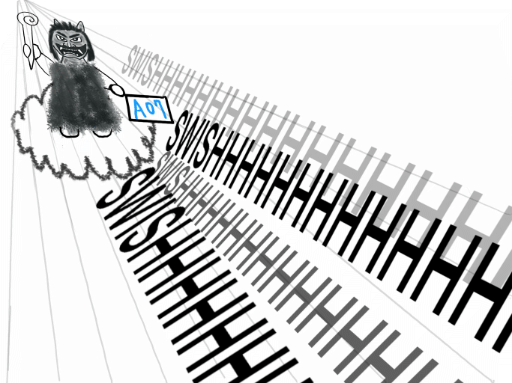
6
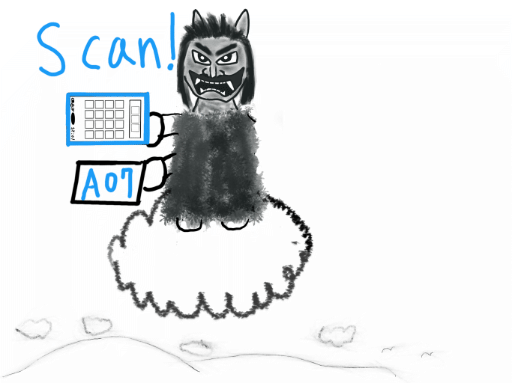
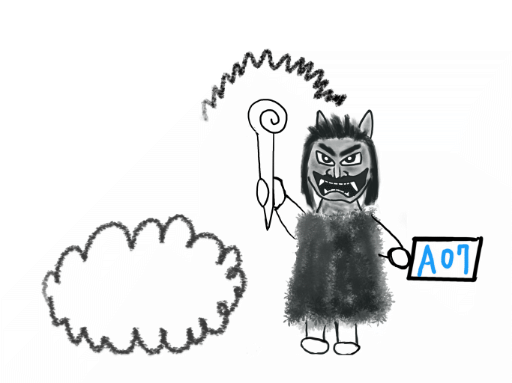
- 顧客はCustomer TagあるいはCustomer QR codeをスキャンします。
7
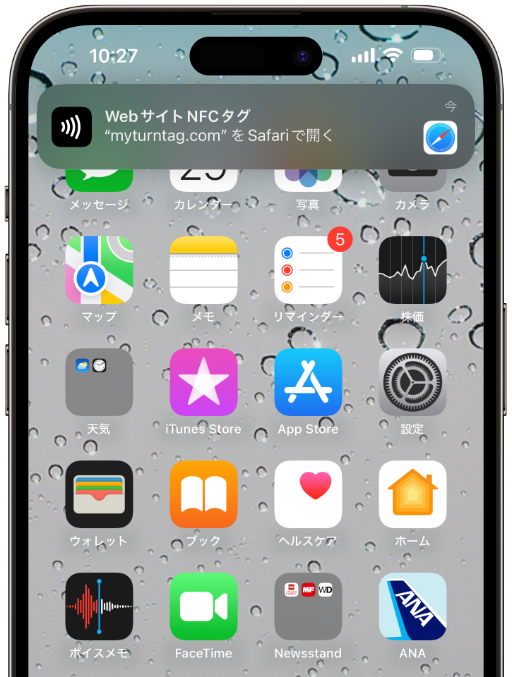
- 顧客はスマートフォンのWebブラウザを開きます(顧客はMyTurnTag Creator及び他のどんなアプリも必要としません)。
8
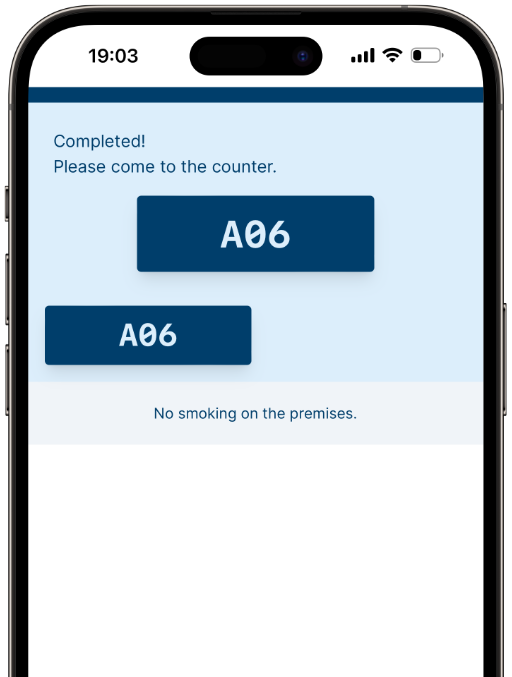
- 顧客はスマートフォンのWebブラウザでNumber Tags Webpageを見られます。
9
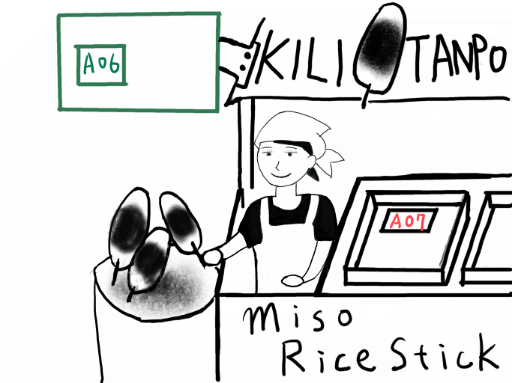
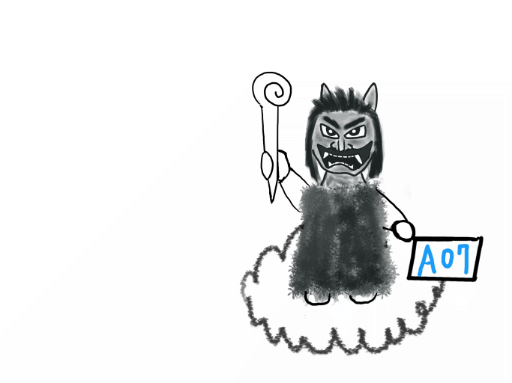
- スタッフはKILITANPOを料理中です。
10
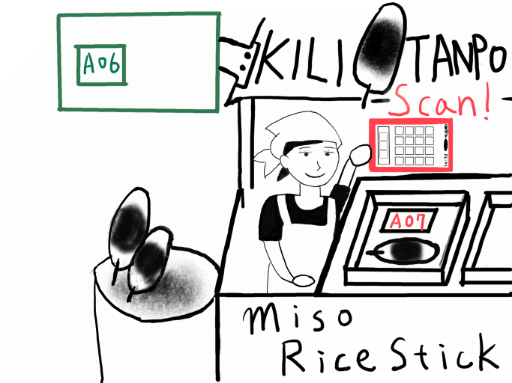
スタッフはKILITANPOを料理し終えました。
スタッフはServer Tagをスキャンします。
MyTurnTag CreatorはBackground Tag Readingをサポートします。
Notes:
Apple said:
意図しないタグ読み取りを避けるために、システムはユーザーのiPhoneが使用中の場合にのみバックグラウンドでタグを読み取ります。また、以下の場合のようにディスプレイがオンになっているにも関わらずバックグラウンドでのタグ読み取りが利用できないことがあります:
デバイスがロック解除されていない場合
Core NFCリーダーセッションが進行中の場合。
Apple Payウォレットが使用されている場合。
カメラが使用中の場合。
機内モードが有効になっている場合。
11
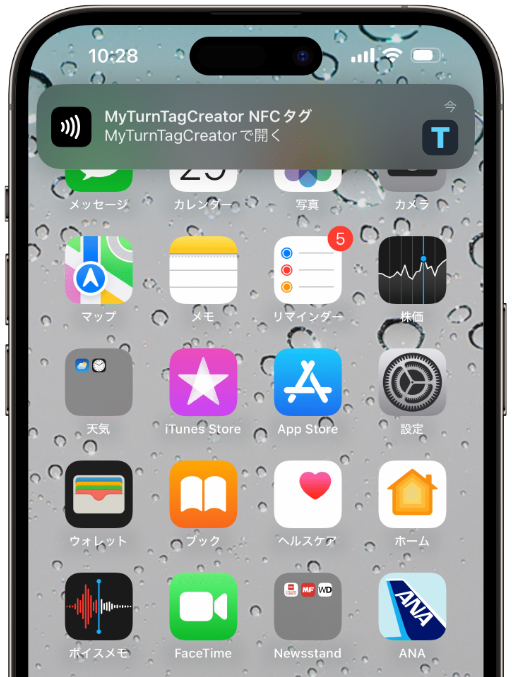
- スタッフはポップアップメッセージをタップします(Androidバージョンは不要)。
12
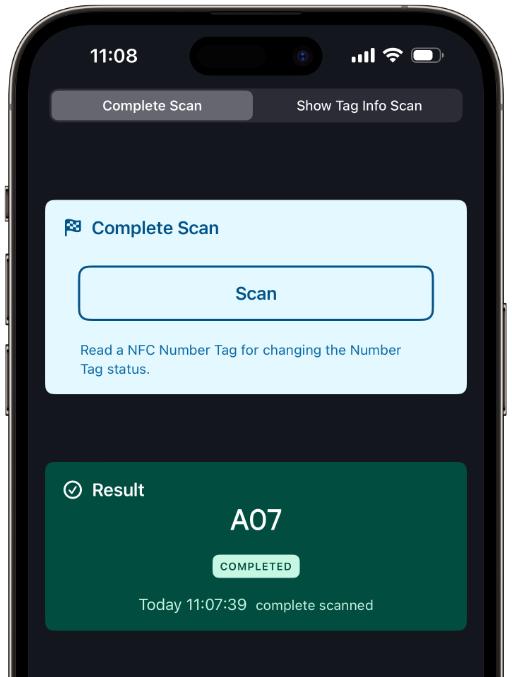
Number Tagは完了状態になりました。
スマートフォンがBackground Tag Readingをサポートする場合、Complete Scanボタンのタップは不要です。
(12)
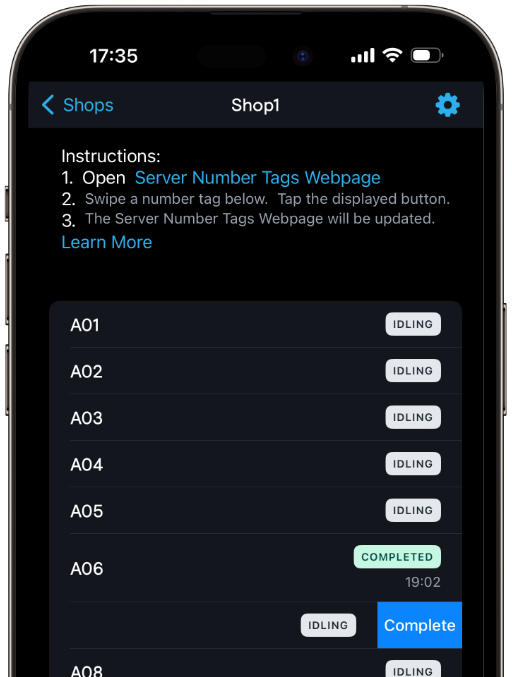
- スキャンしたくない場合は、Number Tagをスワイプする事によってNumber Tagを完了状態にできます(Shops > [Shop])。
13
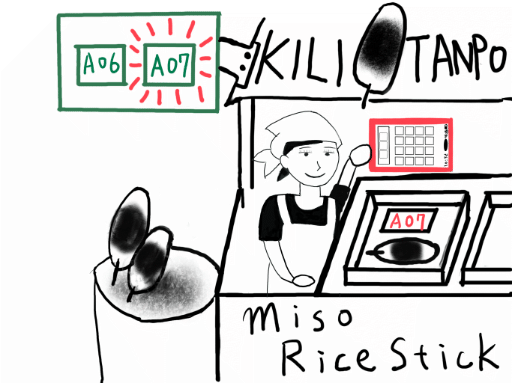
- Number Tags Webpageは完了状態のNumber Tagを表示します。
14
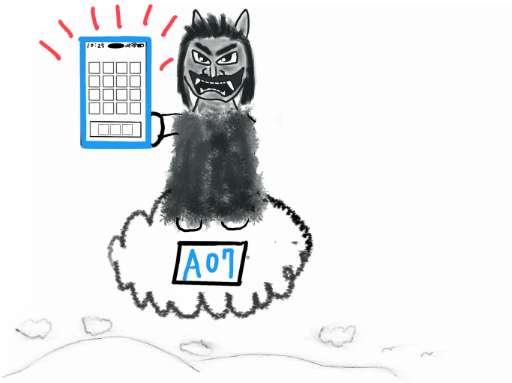
- 顧客のNumber Tags Webpageが更新されました。
15
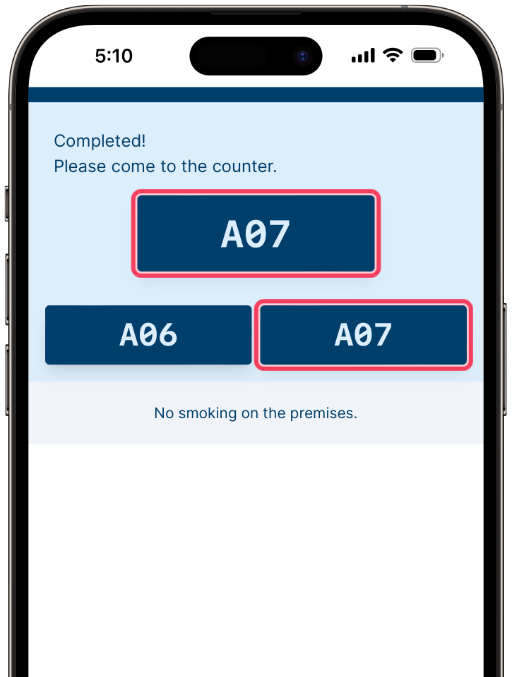
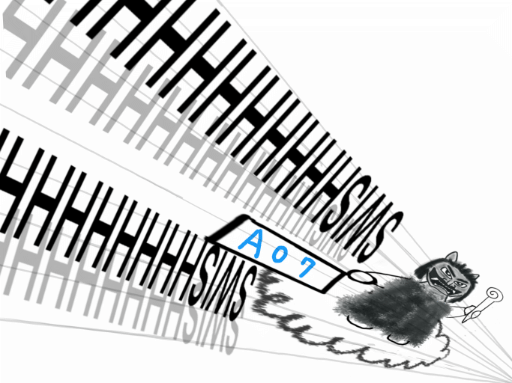
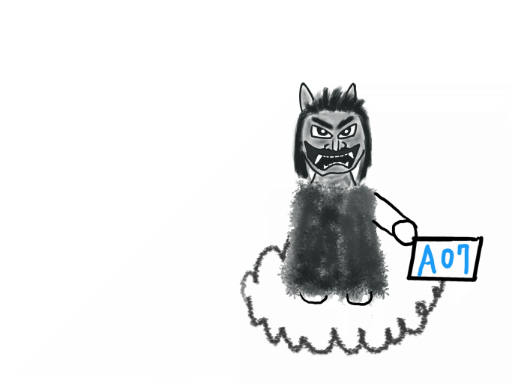
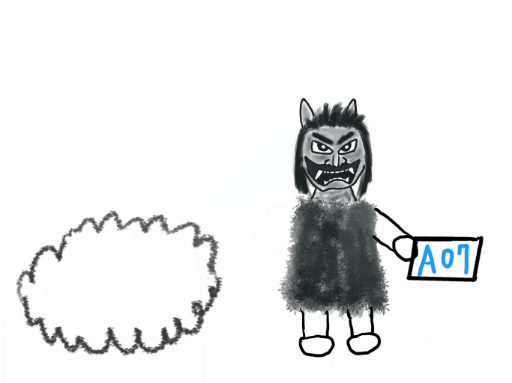
顧客のNumber Tags Webpageに完了状態のCustomer Tag(A07)が表示されました。
My Turn Tag!
16
17
18
19
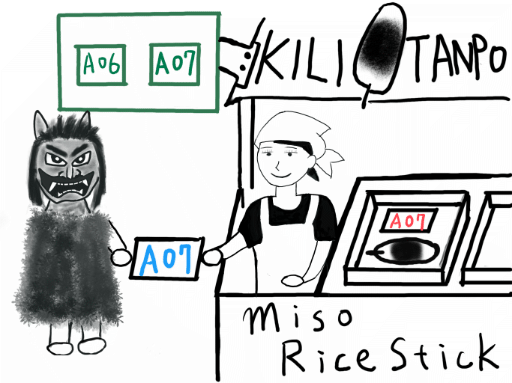
- 顧客はCustomer Tagを返却します。
20
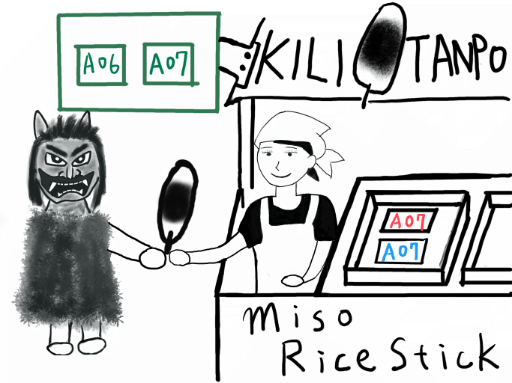
- 顧客が美味しいKILITANPOをついにゲット!
21
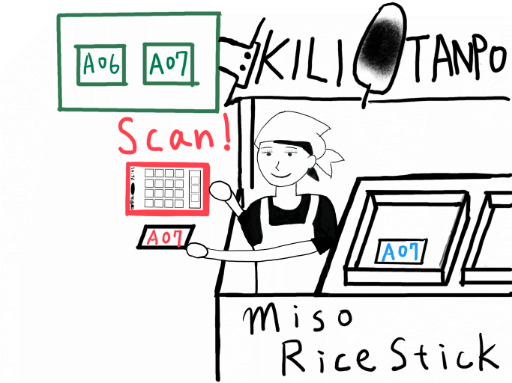
- スタッフはリセットするためにServer Tagをスキャンします。
22
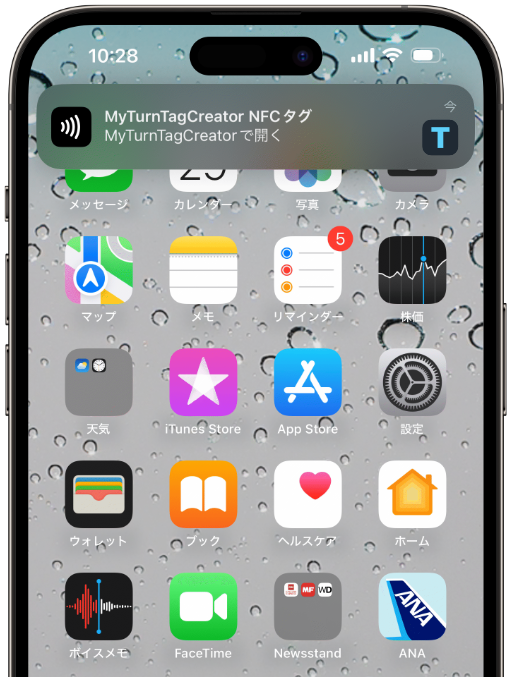
- スタッフはポップアップメッセージをタップします(Androidバージョンは不要)。
23
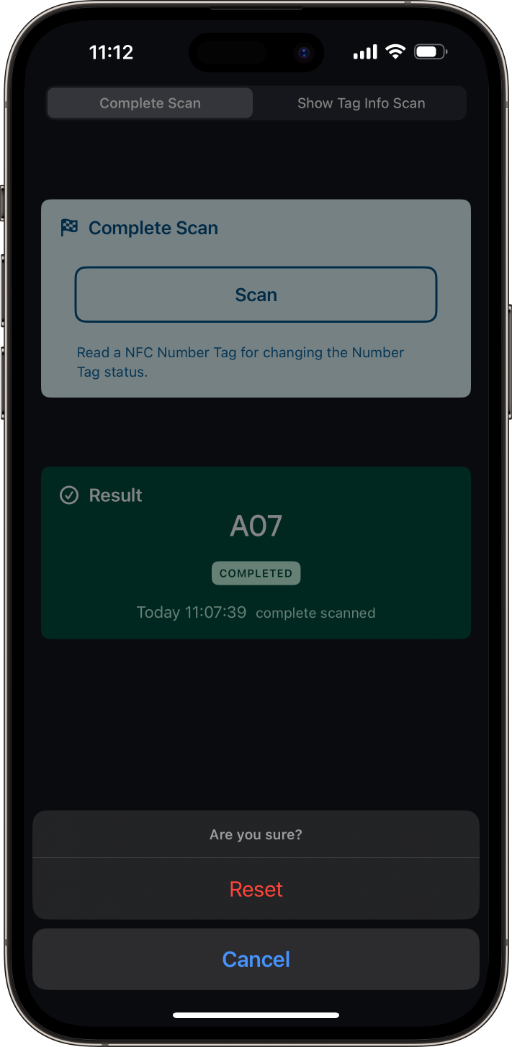
- スタッフはResetを選択します。
24
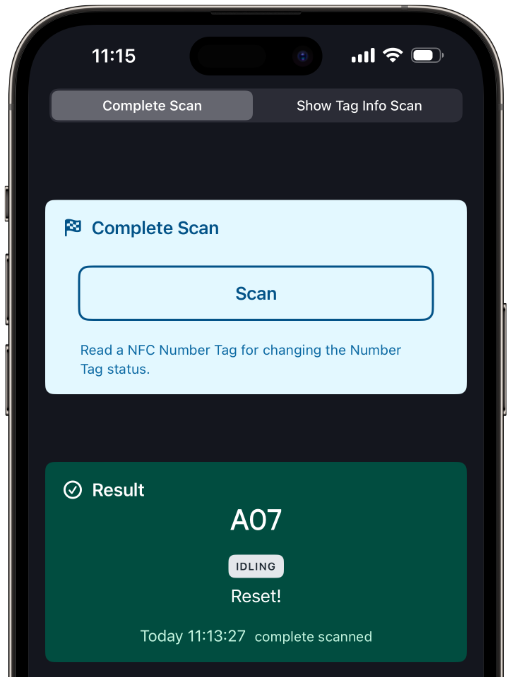
- Number Tagがリセットされました。
(24)
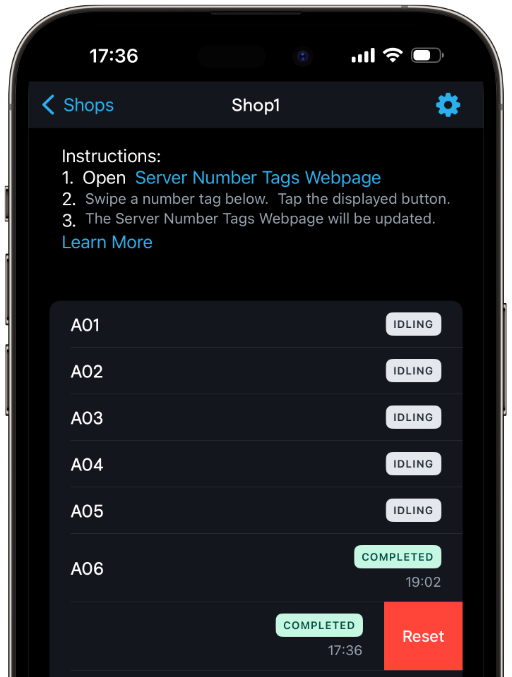
- スキャンしたくない場合は、Number Tagをスワイプする事によってNumber Tagをリセットできます(Shops > [Shop])。
25
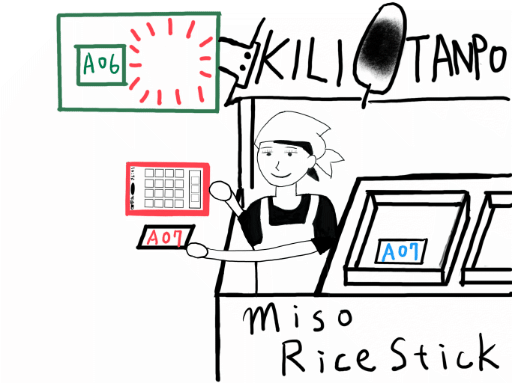
Number Tags Webpageの表示が更新されました。
リセットされたNumber Tag(A07)が表示から消えました。